






-
商品カテゴリ
-
-
-
-
-
-
-
About print data
印刷データについて
GH看板ではご用意していただいた看板のデザインデータを看板にすることが可能です。
※デザインのご用意がない方は専門スタッフがデザインのご提案をいたします。ご相談ください。
| 制作ソフト | 対応保存形式(拡張子) |
|---|---|
| Adobe Illustrator | .ai(推奨)/.eps |
| Adobe Photoshop | .eps(推奨)/.psd/.jpeg/.tiff/.gif/.png/ |
| Microsoft Office | .pdf/.xls/.xlsx/.doc/.docx/.ppt/.pptx ※別途変換料が必要です |
データ修正は別途料金が必要です。
修正の必要ない「完全データ」でのご入稿をお願いいたします。
入稿データはすべて当社にてチェックしてから印刷の工程に入ります。
データチェックにて問題点が発見された場合、お客様に修正をしていただき再入稿をお願いしております。
再入稿の場合、納期に遅れます。必ずお客様でデータチェックをしていただき、ご入稿ください。


Illustratorの場合
Illustratorの場合
-
Illustratorのデータチェック必須ポイント
-
データは正常に開きますか?
-
CMYKモードで制作されていますか?
-
仕上がりサイズにトンボ、塗り足しはついていますか?
-
フォントはアウトラインされていますか?
-
リンク画像は、同フォルダに入っていますか?
-
画像は適切な解像度で作成されていますか?
-
縮小データの場合、縦横の比率は合っていますか?
Illustratorデータ作成手順の例
1.アートボードを新規作成
アートボードを仕上がりサイズで
新規作成してください。
【新規作成】
「ファイル」→「新規」
カラーモード:CMYK
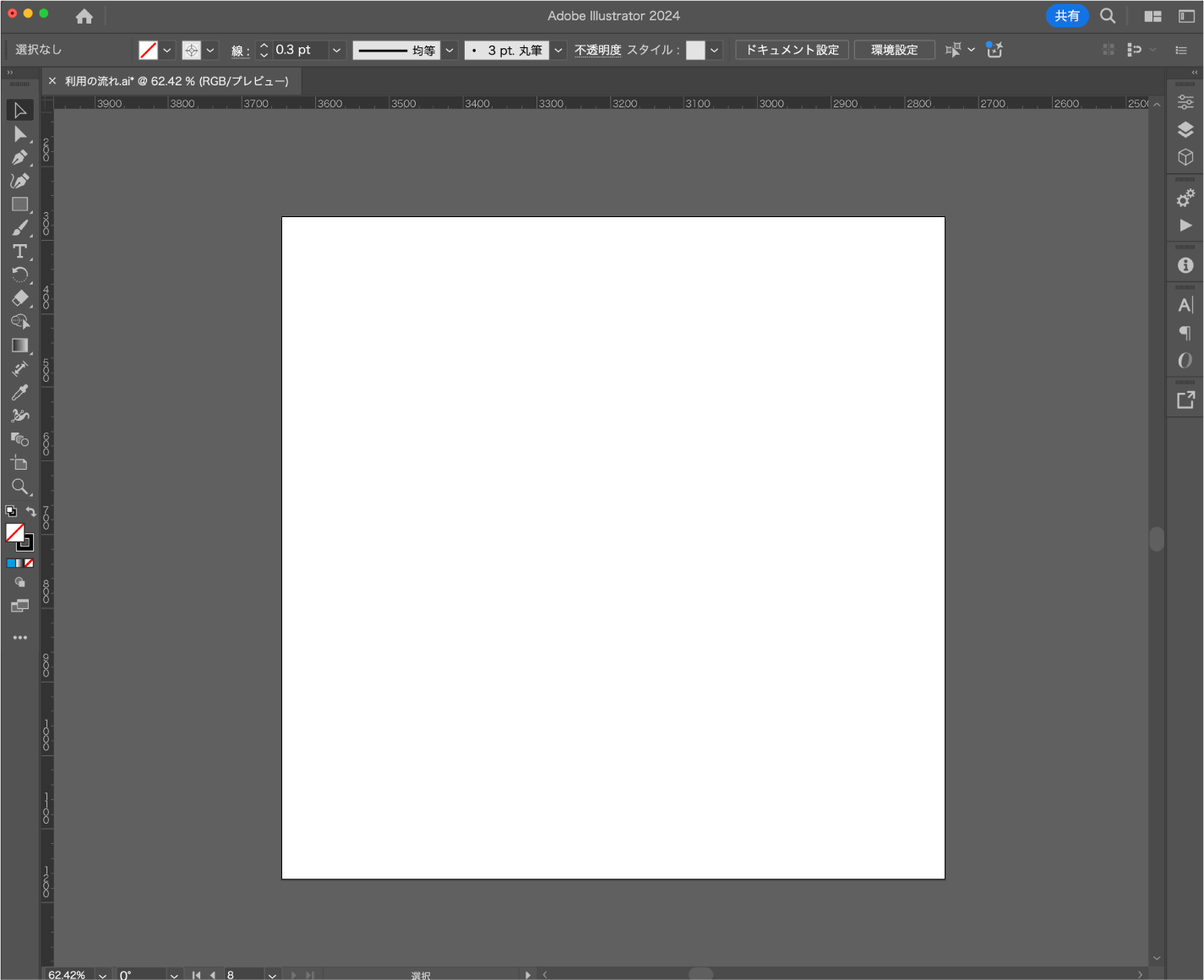
2.長方形ツールで仕上がりサイズのボックスを作成
作成したアートボードに、ご希望の印刷サイズの四角形を 作成し、トンボ(トリムマーク)を付けてください。
作成したボックスの塗りと線の色設定を「なし」にします。
【トンボの付け方】
CS5・6…「オブジェクト」→「トリムマークを作成」
CS4…「効果」→「トリムマーク」→「オブジェクト」 →「アピアランスを分割」
~CS3…「フィルタ」→「クリエイト」→「トリムマーク」
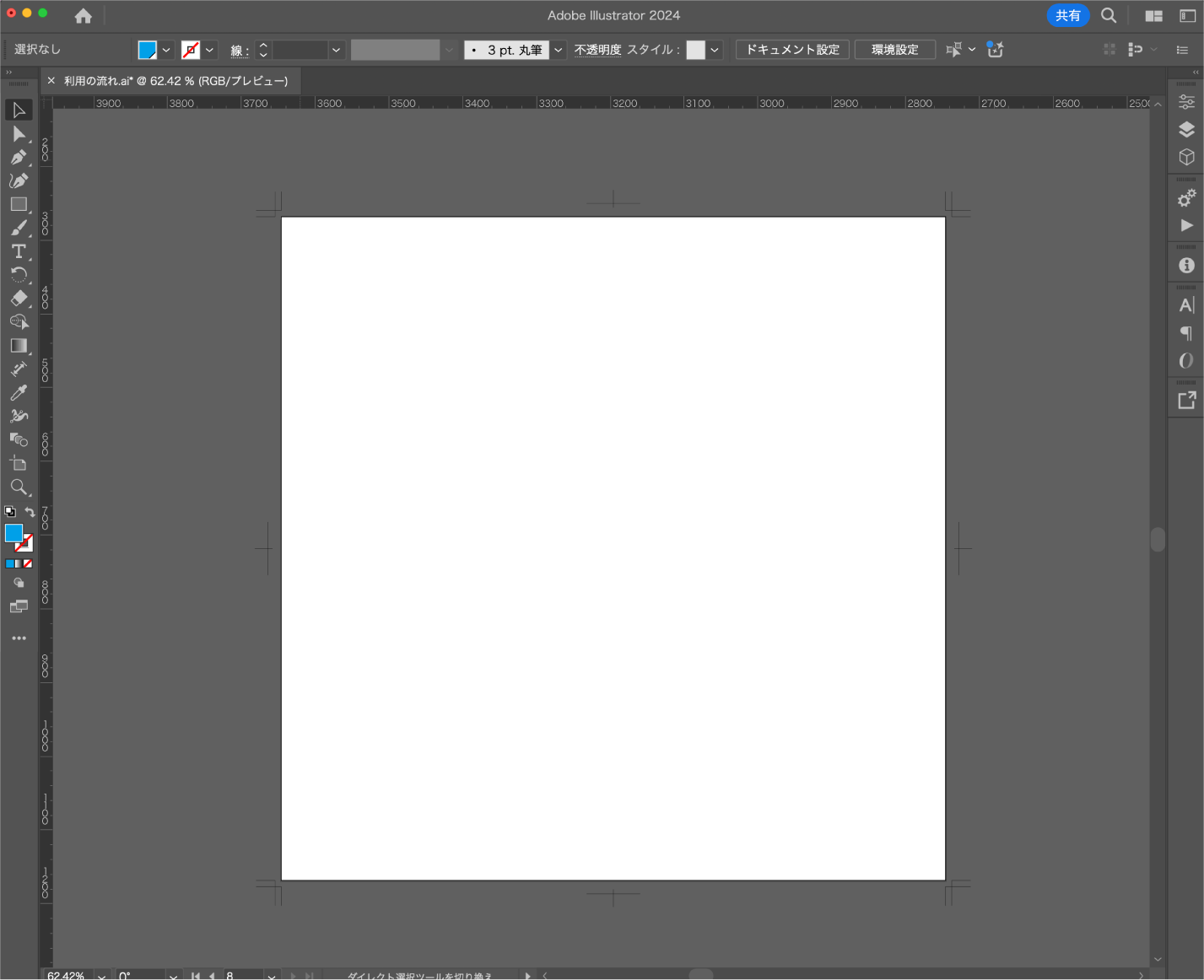
3.サイズ内にご自由にデザインを作成
作成した四角形の範囲内で自由にデザインを
作成してください。
【レイアウト時の注意点】
切れてしまってはいけない必要な情報は、
仕上がりより なるべく内側に配置してください。
「表示」→「定規」→四辺の定規から、
仕上がり位置までドラッグ
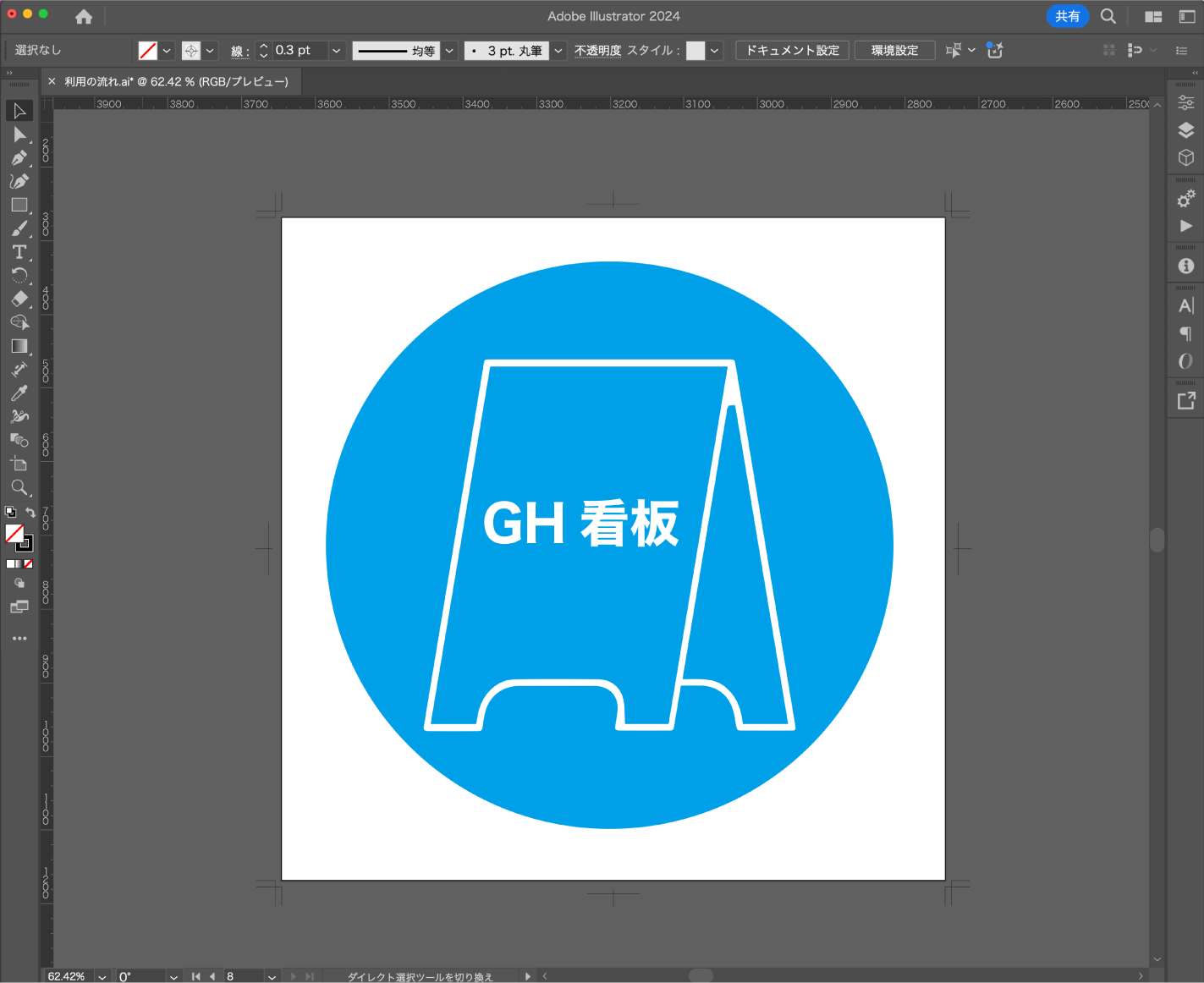
4.背景に色がある場合、四辺に塗りたしを作成
塗り足しが必要な場合は,
アートボードからはみ出る ように作成してください。
【塗り足しの目安】
四辺全て3mm~10mmほど
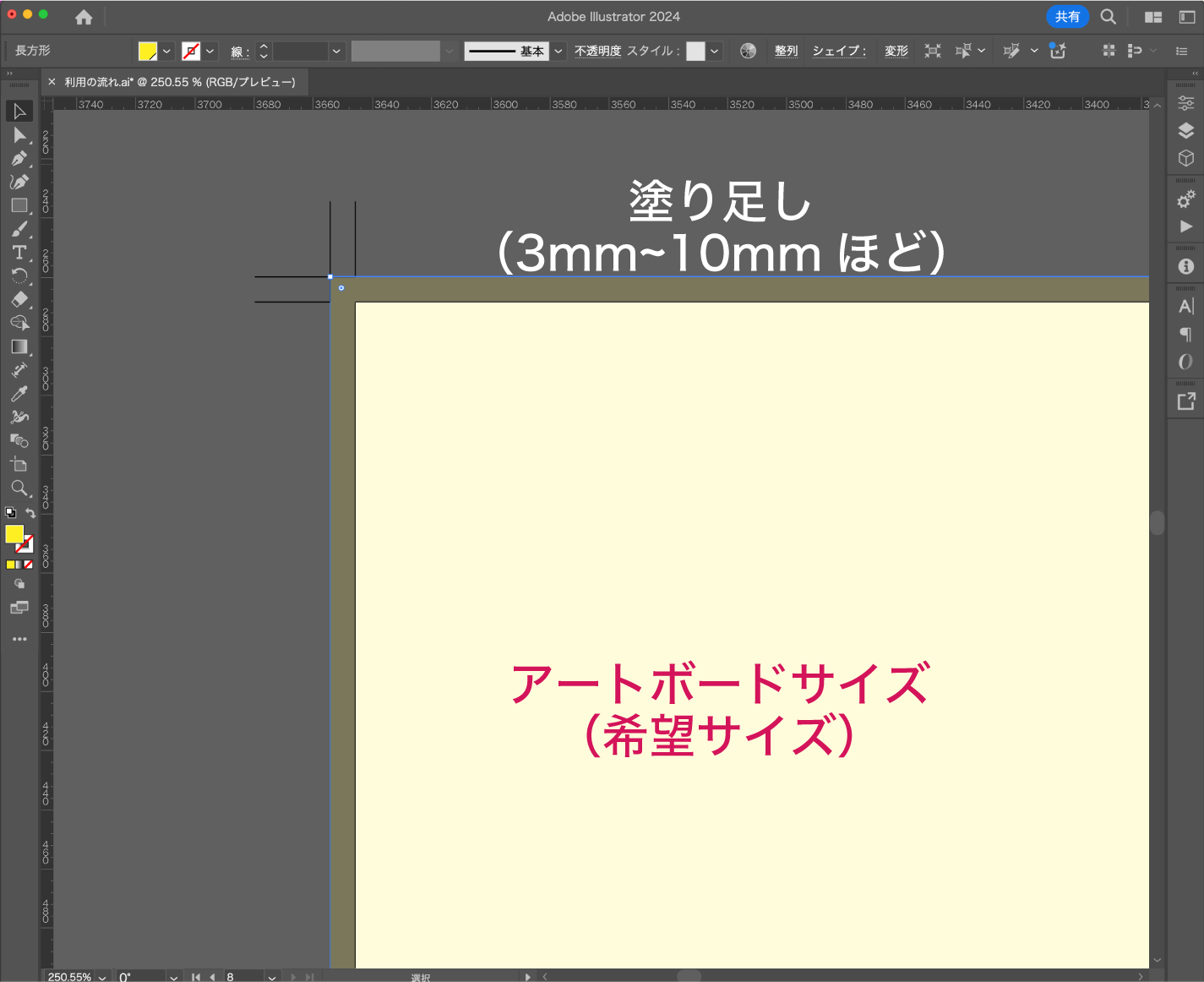
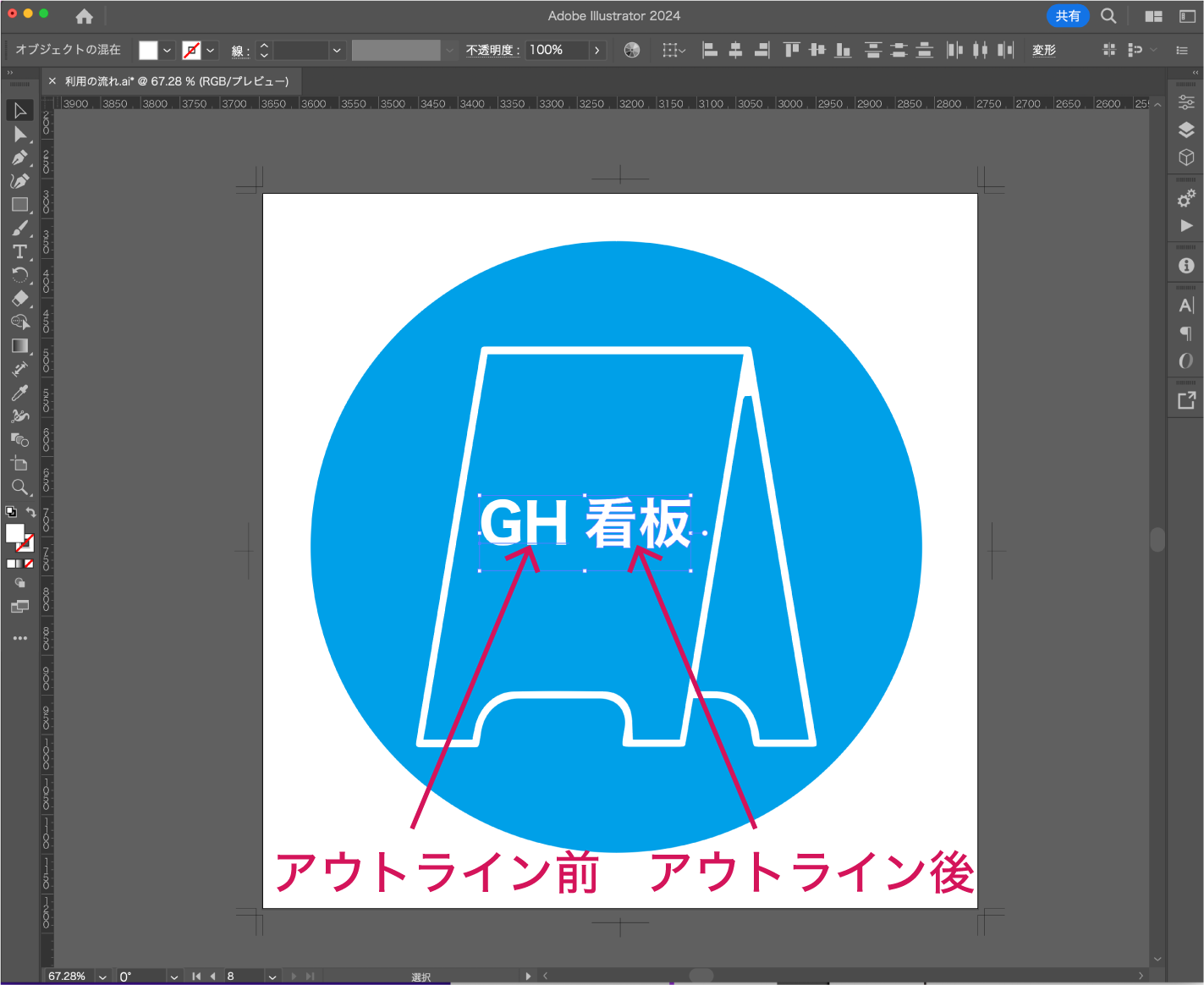
5.全てアウトライン化して、保存して完成!
全てのフォントをアウトライン化してください。
アウトライン化されていない入稿データの場合、
もう1度 再入稿いただくことになりますのでご注意下さい。
【フォントのアウトライン作成方法】
「オブジェクト」メニュー→「すべてをロック解除」 「選択」
メニュー→「すべてを選択」→「書式(文字)」
メニュー→「アウトライン作成」
Illustratorデータ作成手順の例
1.アートボードを新規作成
アートボードを仕上がりサイズで
新規作成してください。
【新規作成】
「ファイル」→「新規」
カラーモード:CMYK
2.長方形ツールで仕上がりサイズのボックスを作成
作成したアートボードに、ご希望の印刷サイズの四角形を 作成し、トンボ(トリムマーク)を付けてください。
作成したボックスの塗りと線の色設定を「なし」にします。
【トンボの付け方】
CS5・6…「オブジェクト」→「トリムマークを作成」
CS4…「効果」→「トリムマーク」→「オブジェクト」 →「アピアランスを分割」
~CS3…「フィルタ」→「クリエイト」→「トリムマーク」
3.サイズ内にご自由にデザインを作成
作成した四角形の範囲内で自由にデザインを
作成してください。
【レイアウト時の注意点】
切れてしまってはいけない必要な情報は、
仕上がりより なるべく内側に配置してください。
「表示」→「定規」→四辺の定規から、
仕上がり位置までドラッグ
4.背景に色がある場合、四辺に塗りたしを作成
塗り足しが必要な場合は,
アートボードからはみ出る ように作成してください。
【塗り足しの目安】
四辺全て3mm~10mmほど
5.全てアウトライン化して、保存して完成!
全てのフォントをアウトライン化してください。
アウトライン化されていない入稿データの場合、
もう1度 再入稿いただくことになりますのでご注意下さい。
【フォントのアウトライン作成方法】
「オブジェクト」メニュー→「すべてをロック解除」 「選択」
メニュー→「すべてを選択」→「書式(文字)」
メニュー→「アウトライン作成」
画像を配置する場合の注意点
・解像度の設定は、150dpi~300dpi程度
(ファイルサイズで大きくなりすぎる場合は、解像度を下げて調整してください)
・カラーモードはCMYKにて作成してください。
(RGBにて作成されますと、印刷時に色調がかわる場合がございます)
・illustratorに配置する際は、埋め込み形式でお願い致します。
リンク形式にてご入稿する場合は、画像データを同フォルダ内に入れて、ご入稿ください。
(「リンク切れ」が起こらないようご注意くださいますようお願い申し上げます。)
Photoshopの場合
Photoshopの場合
-
Photoshopのデータチェック必須ポイント
-
データは正常に開きますか?
-
キャンバスサイズに塗り足しは含まれていませんか?
-
CMYKモードで作成されていますか?
-
保存ファイルは対応する形式となっていますか?
-
縮小データの場合、縦横の比率は合っていますか?
Photoshopデータ作成手順の例
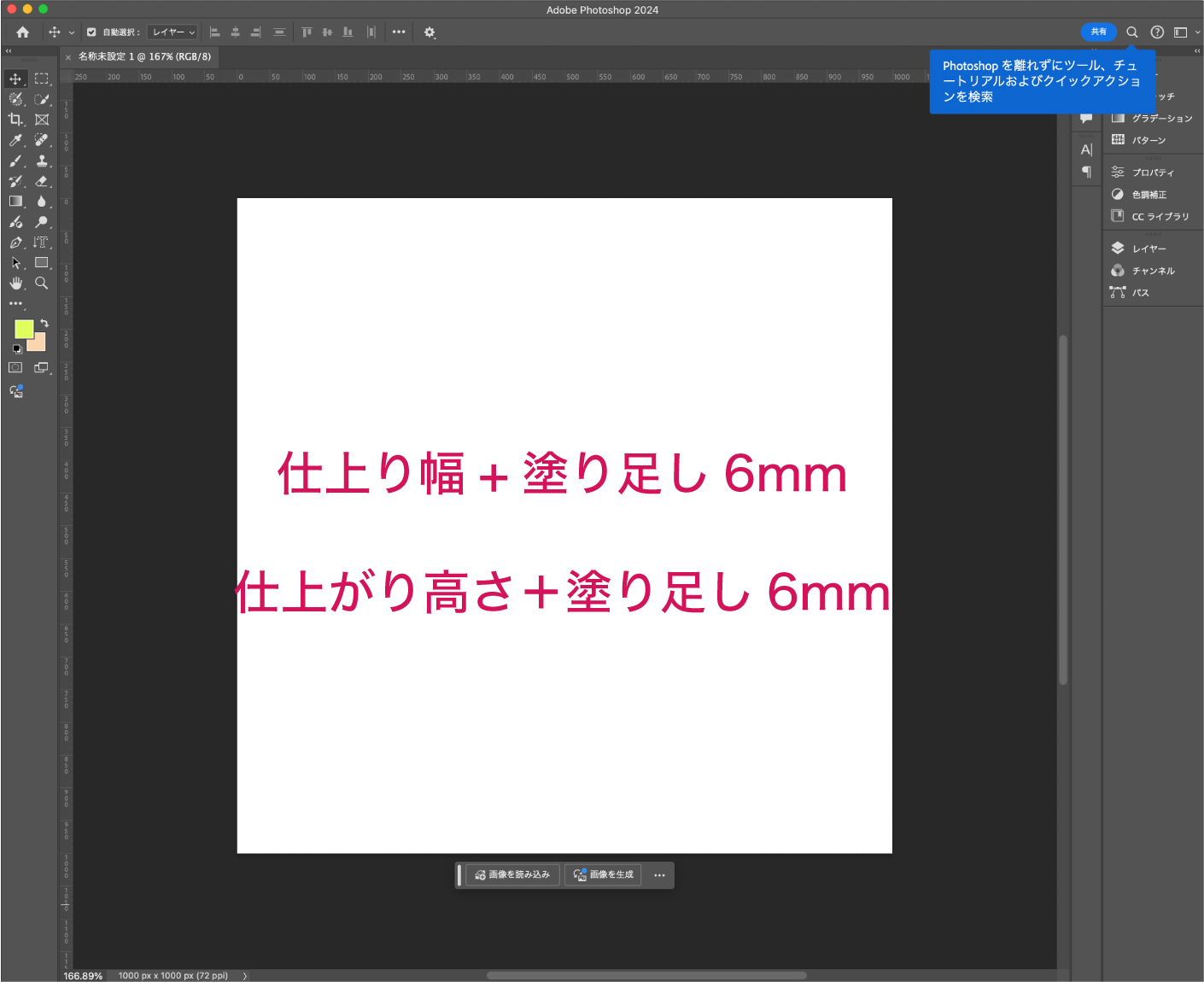
1.キャンバスを新規作成
データサイズを仕上りサイズ+6mmに設定してください。上下左右3mmが断裁される部分になります。
【新規作成】
「ファイル」→「新規」
・カラーモード:CMYK
・解像度:100dpi~300dpi程度
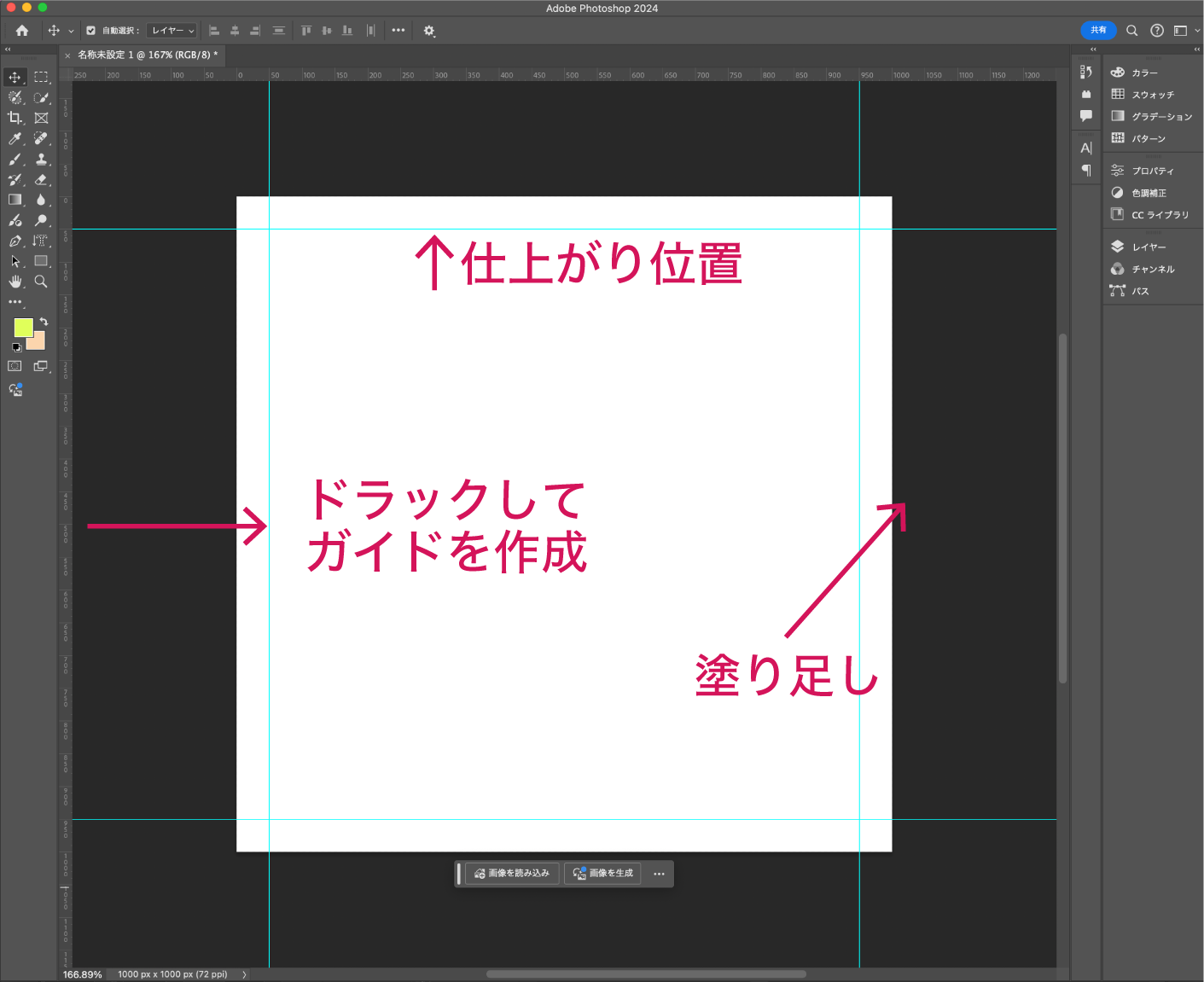
2.仕上り位置にガイドを作成
Photoshopにはトンボを作成する機能がありませんので、
仕上がり位置にガイドを作成してください。
【ガイドの付け方】
「表示」→「定規」→四辺の定規から、
仕上がり位置までドラッグ
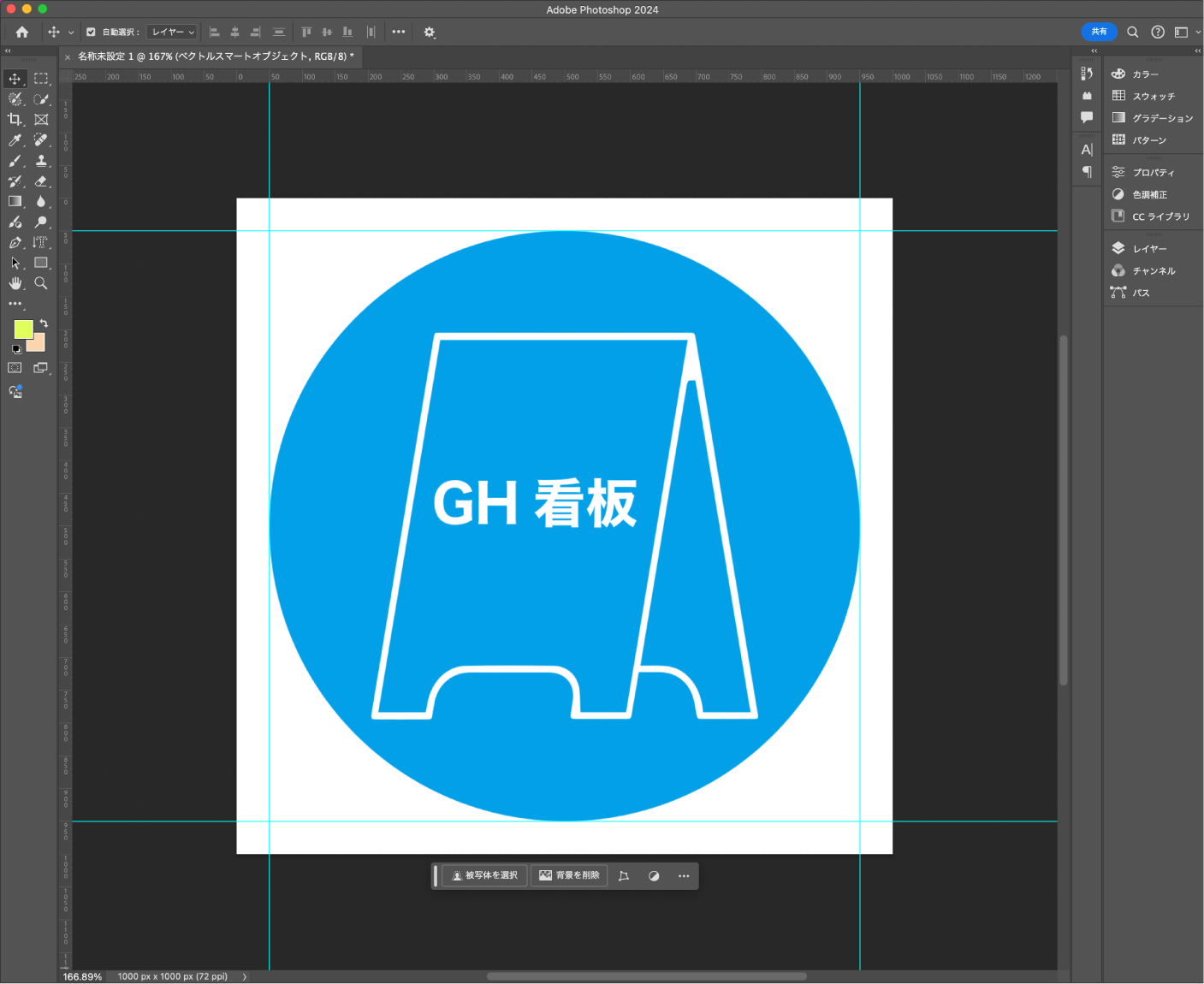
3.仕上がりサイズの範囲で自由にデザインを制作
作成したガイドを目安に仕上がりサイズに収まるように
自由にデザインを制作してください。
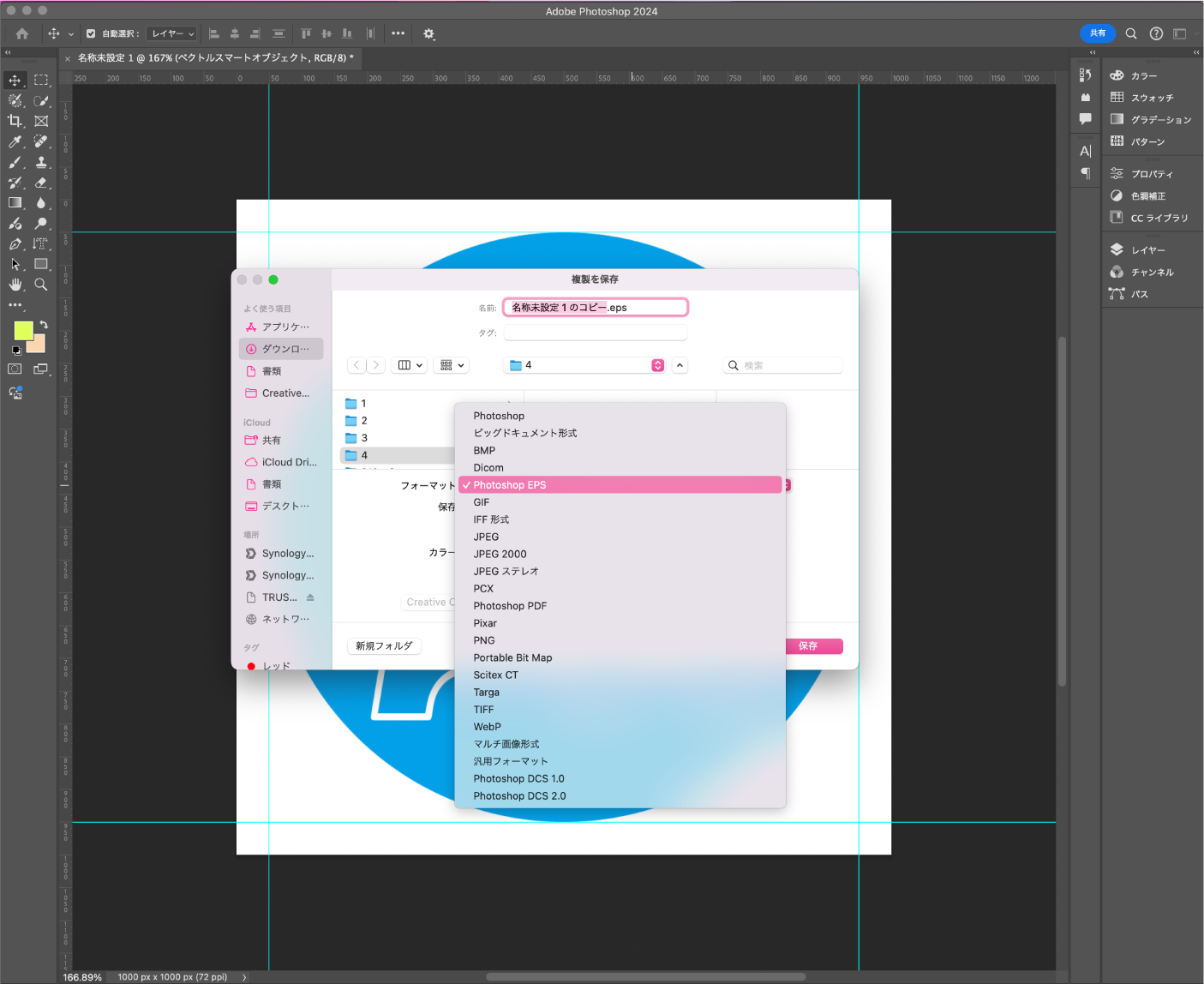
4.EPS形式で保存し、完成!
デザインが完成したら、画像を統合し、
EPS形式で保存してください。
【EPSオプションの推奨設定】
プレビュー:Windows⇒TIFF(8bit/pixel)
MAC⇒Macintosh(8 bit/pixel)
エンコーディング:JPEG – 最高画質(低圧縮)
Photoshopデータ作成手順の例
1.キャンバスを新規作成
データサイズを仕上りサイズ+6mmに設定してください。上下左右3mmが断裁される部分になります。
【新規作成】
「ファイル」→「新規」
・カラーモード:CMYK
・解像度:100dpi~300dpi程度
2.仕上り位置にガイドを作成
Photoshopにはトンボを作成する機能がありませんので、
仕上がり位置にガイドを作成してください。
【ガイドの付け方】
「表示」→「定規」→四辺の定規から、
仕上がり位置までドラッグ
3.仕上がりサイズの範囲で自由にデザインを制作
作成したガイドを目安に仕上がりサイズに収まるように
自由にデザインを制作してください。
4.EPS形式で保存し、完成!
デザインが完成したら、画像を統合し、
EPS形式で保存してください。
【EPSオプションの推奨設定】
プレビュー:Windows⇒TIFF(8bit/pixel)
MAC⇒Macintosh(8 bit/pixel)
エンコーディング:JPEG – 最高画質(低圧縮)
大きめのサイズをご希望の場合の注意点
・解像度の設定は、150dpi~300dpi程度を目安としておりますが、長編が2mを超えるサイズの場合、
ファイルサイズの超過により、転送速度が遅くなり、プリンターのバグを誘発させる恐れがあります。
ファイルサイズが大きくなりすぎる場合は、下記の2通りの手順にて作成をお願いします。
① 実寸で作成し、解像度を下げる
実寸サイズで作成し、解像度は72dpi~150dpi程度。
② 縦横比を保った縮小サイズで作成し、解像度を上げる
2分の1、10分の1などに縮小したサイズで作成し、解像度は300dpi~600dpi程度。
いずれも推奨する長辺のピクセル数:10000pixel以内
※長辺が10000ピクセルを超えるサイズのデータは強制的に解像度をさげ、印刷する場合があります。